ここでは、
・"輪郭加工"のツールパス生成
を行います。
まずは「2D▼」の中から、「2D輪郭」を選択します。
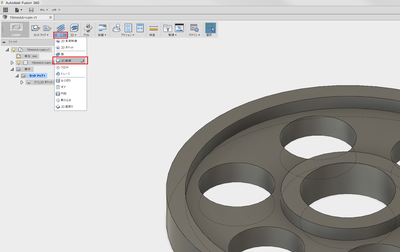
これから加工経路の設定を行っていきます。
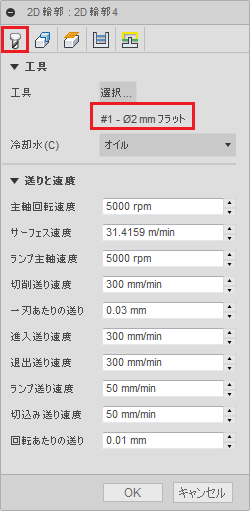
まずは使用する刃物を確認します。
ポケット加工で刃物を選択していれば、「工具」の項目へ自動的に刃物が選択されているはずです。
※選択されていない場合は、"
「2Dポケット」の設定"を参照して刃物を選択してください。
注意:
基本的に、1パーツ1種類の刃物で加工するようにしましょう。
1パーツ2種類の刃物で加工できれば、色々な形状のものを加工できるようにはなります。
ただその反面、刃物や座標の管理が大変になりますし、工程が増えることで加工を失敗する事が増えます。
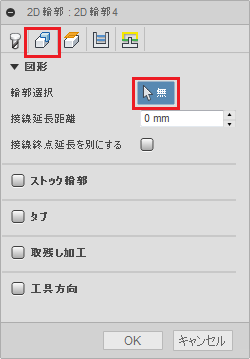
次のタブを選択します。
「輪郭選択」の項目をクリックします。
ここで加工する範囲を決定します。
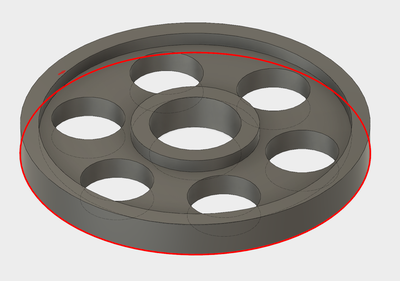
図の赤線部分を選択します。
※輪郭加工の際に選択するのは、部品底面の縁(エッジ)部分です。
穴を切り抜くだけなら上記の設定だけでいいのですが、
部品の輪郭を加工すると部品を支える部分がなくなるため、部品が飛んでしまいます。
部品が飛ぶことのデメリット
・部品を紛失する
・部品が飛ぶ際にエンドミルに引っかかり、部品がえぐられてしまう。
・加工中に外れると、刃と余りの材料の間に部品が挟まり、刃物が折れる。
・飛んだ部品が、次の切り込み部分(Z軸が降下する位置)に入り込むと加工が妨げられる。
(2個以上同時に加工する場合)
これを防ぐために、プラモデルのランナーのようなもの、「タブ」を設けます。
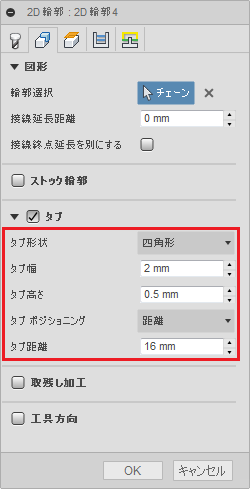
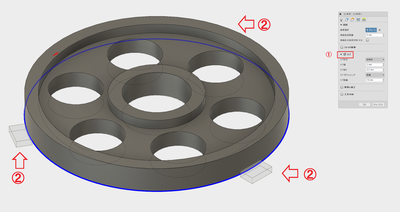
「タブ」にチェックを付けると、赤枠内のような設定が現れると同時に、3Dデータの方にタブが表示されます。
※1つは部品の裏側に隠れています。
設定内容は以下のようになっています。
・タブ形状
タブの形状です。
「四角」と「三角」がありますが、ひとまず四角で良いと思います。
・タブ幅 / タブ高さ
設けるタブの幅と厚みです。
小さいと加工中の負荷で千切れますし、大きいと材料から切り離すのが困難になります。
ひとまず、幅2mm、高さ0.5mmに設定して、使用しながら調整してみてください。
・タブポジショニング
距離:支持した間隔でタブが設けられます。
点:グラフィック上にクリックすることで、任意の位置にタブを設けることができます。
・タブ距離
「タブポジショニング」で点に設定した場合は表示されません。
タブ同士の距離です。部品の形状によっては設定された距離で配置されない場合がります。
次のタブを選択します。
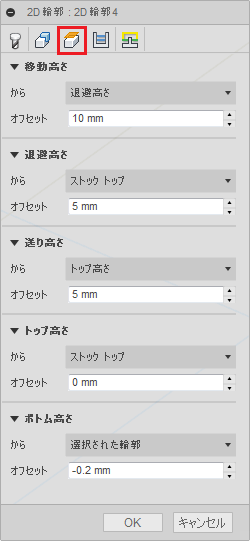
ここでは加工深さの設定を行います。
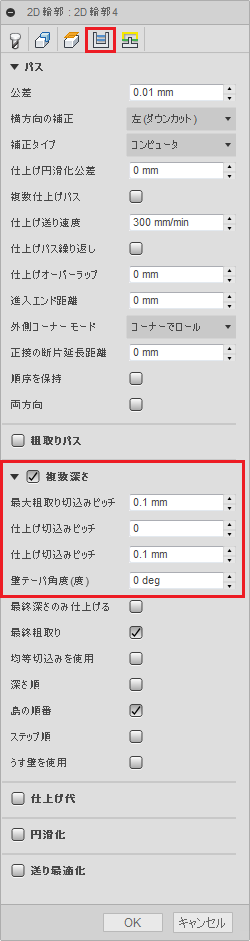
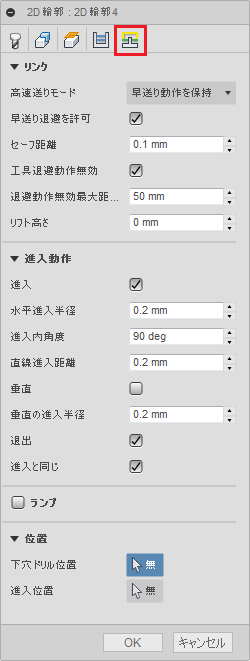
が、ここでは特に応用はなく、下記の画像のように設定して頂ければ結構です。
次と次のタブについても、下記の画像のように設定してください。
ここでは項目が多すぎるため、ひとまずオススメの設定を掲載しています。
設定を行ったらOKボタンを押して設定を終了します。
※複数深さについては、よくよくあっているか確認してください。間違っていると刃物が折れる恐れがあります。
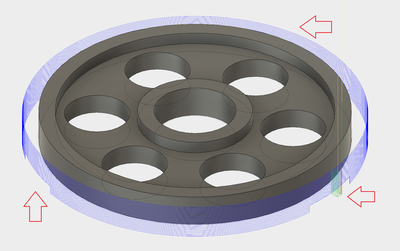
↓正常に設定できると下図のように表示されます。
正常に生成されているか以下の点についてご確認ください。
・ツールパスが複数段で構成されているか
・タブ部分で刃物が避けているか(図中赤矢印)
・部品にツールパスが食い込んでいるところはないか